
21 апреля 2025
1. Важность блока питания в работе монитора
Блок питания монитора — это неотъемлемая часть, которая обеспечивает стабильное поступление электроэнергии для всех внутренних компонентов. Он может быть:
- Встроенным (в большинстве современных мониторов для ПК блок питания интегрирован внутри корпуса).
- Внешним (некоторые модели имеют отдельный адаптер с кабелем).
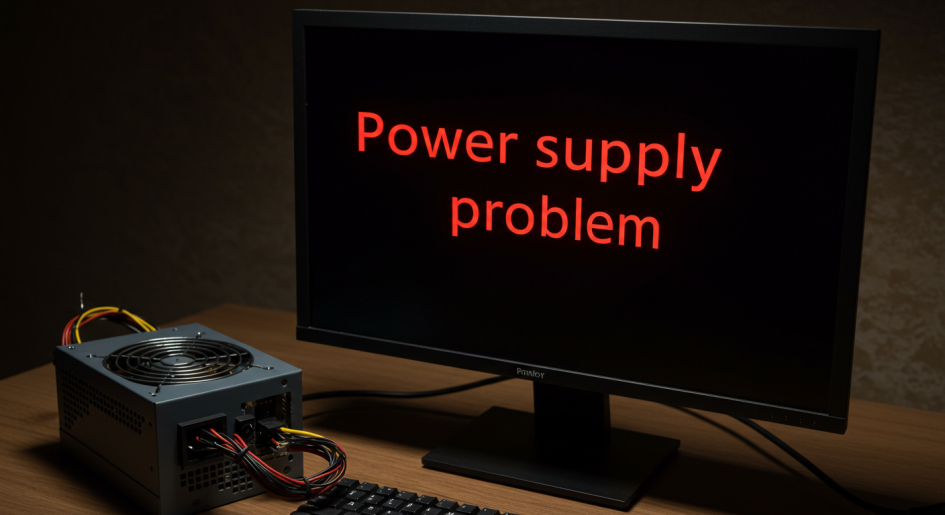
Независимо от конструкции, суть одна: блок питания преобразует переменное напряжение из розетки в необходимые для работы монитора показатели (напряжение, частоту и пр.). Если он выходит из строя, устройство либо совсем не включается, либо работает с перебоями (например, мигает или включается только на короткое время).
Чаще всего владелец монитора не задумывается о «начинке» своего экрана, пока тот стабильно работает. Однако, когда начинаются сбои, именно блок питания нередко оказывается «слабым звеном». К счастью, для многих подобных проблем есть достаточно простые решения.
2. Основные причины, по которым монитор может не включаться
Прежде чем всё списывать на блок питания, следует убедиться, что сам монитор и другие компоненты системы работают корректно. Ниже приведены ключевые факторы:
Отсутствие питания от розетки.
Банальная, но частая причина. Кабель может быть плохо вставлен в розетку или выскакивать из гнезда. Иногда просто выключена кнопка на удлинителе или розетка неисправна.
Проблемы с кабелем питания или разъёмом.
Если кабель повреждён, плохо изолирован или разъём болтается, это может мешать нормальному питанию.
Неправильные настройки энергосбережения.
В некоторых случаях сам компьютер может блокировать подачу видеосигнала на монитор, либо настройки самого монитора установлены таким образом, что экран не включается без определённых команд.
Неисправная видеокарта или другие компоненты компьютера.
Если проблема не в мониторе, а в системном блоке, экран остаётся тёмным.
Сбои в работе блока питания (встроенного или внешнего).
Это может быть как полный отказ устройства, так и частичные нарушения (перебои в напряжении, нестабильное питание).
Мы детальнее остановимся на последнем пункте, ведь именно блок питания чаще всего приводит к тому, что монитор совсем не подаёт признаков жизни.
3. Наиболее распространённые симптомы проблем с блоком питания
Прежде чем говорить о решениях, важно понять, какие именно «сигналы» может подавать монитор в случае неполадок в схеме питания. Вот несколько характерных признаков:
Монитор не включается вообще, а индикатор питания не горит.
Устройство не реагирует на нажатие кнопки питания, экран остаётся чёрным, а световой индикатор (если он есть) не светится.
Экран на миг загорается или моргает, но сразу гаснет.
Может быть заметно, что экран пытается включиться, но питание отключается практически сразу.
Монитор начинает запускаться, но появляется треск, запах палёной изоляции или странные звуки.
В таких случаях обычно стоит немедленно прекратить попытки включать устройство, чтобы избежать дальнейших повреждений.
Индикатор питания мигает неравномерно, но экран остаётся чёрным.
Это может свидетельствовать о том, что блок питания получает электроэнергию, но не может правильно её преобразовать для работы монитора.
Неблагоприятные проявления при нагрузке.
Иногда монитор включается, но стоит открыть несколько окон или запустить игру с высоким разрешением, как экран вдруг гаснет.
Если вы заметили что-то из перечисленного, прежде всего убедитесь, что все соединения в норме, а затем переходите к диагностике самого блока питания.
4. Почему блок питания выходит из строя?
Вопрос, который нередко задают пользователи: как так получается, что блок питания может испортиться? Существует несколько основных причин:
Перепады напряжения в электросети.
Резкие скачки или падение напряжения могут повредить электронные компоненты.
Износ конденсаторов и других элементов.
Со временем детали стареют: высыхает электролит в конденсаторах, подгорают контакты.
Перегрев.
Плохая вентиляция или высокая температура окружающей среды могут привести к чрезмерному нагреву платы и ускорить износ элементов.
Механические повреждения.
В случае внешнего адаптера иногда возникают трещины, повреждения корпуса или разъёмов при неосторожной транспортировке.
Заводской брак.
Реже, но бывает, что блок питания имеет дефекты с момента изготовления.
Хорошая новость в том, что у каждой из этих проблем есть различные пути решения. В зависимости от сложности неисправности можно либо отремонтировать блок питания, либо заменить его.
5. Примеры распространённых ситуаций
Чтобы вам было проще сориентироваться, предлагаем несколько условных примеров, которые встречаются в реальной жизни:
Пример 1: «Монитор полностью не реагирует на включение»
- Симптомы: Монитор чёрный, индикатор не горит, звуков нет.
- Возможное решение: Проверьте кабель питания — возможно, он повреждён или неплотно вставлен в розетку. Если с кабелем всё в порядке, попробуйте заменить его другим исправным. Если это не помогло, скорее всего, проблема во внутреннем блоке питания монитора. Нужно обратиться в сервисный центр или купить новый блок питания (если он внешний).
Пример 2: «Монитор включается на несколько секунд и гаснет»
- Симптомы: Экран загорается, но тут же выключается. Иногда слышно клацание.
- Возможное решение: Это может указывать на поломку конденсаторов или других элементов блока питания. В более простых случаях помогает замена конденсаторов, но требуются навыки пайки. Если у вас нет соответствующих знаний, лучше обратиться к специалистам или полностью заменить блок питания.
Пример 3: «Через несколько минут работы монитор вдруг гаснет»
- Симптомы: Сначала всё выглядит нормально, но спустя некоторое время экран становится чёрным, а индикатор может мигать или гаснуть.
- Возможное решение: Возможная причина — перегрев элементов в блоке питания или нестабильное напряжение. Проверьте, не забиты ли вентиляционные отверстия пылью, убедитесь, что устройство не стоит в слишком влажном или жарком месте. Помочь может регулярная профилактика: чистка от пыли, замена термопасты (если она используется) и установка стабилизатора напряжения.
6. Советы по диагностике и решению проблем
Итак, если вы подозреваете, что проблема в блоке питания, действуйте последовательно. Пусть вас это не пугает: многие шаги можно выполнить самостоятельно дома. Главное — соблюдать технику безопасности и понимать, когда необходимо обратиться к профессионалам.
Шаг 1: Проверьте элементарные вещи
- Убедитесь, что розетка работает. Попробуйте включить в неё другой прибор.
- Осмотрите кабель питания. Наличие трещин, потертостей, явных перегибов — тревожный сигнал.
- Попробуйте другой кабель. Если ваш кабель съемный, замените его на заведомо исправный.
Шаг 2: Осмотрите сам блок питания (внешний или внутренний)
- Присмотритесь к корпусу. Нет ли нагара, трещин или следов повреждений?
- Прислушайтесь. Если при включении слышен сильный шипящий звук или «щелканье», это говорит о внутренней неисправности.
- Обратите внимание на индикатор (если есть). Некоторые модели внешних адаптеров имеют маленький светодиод — если он не горит, проблема почти наверняка в блоке питания.
Шаг 3: Попробуйте протестировать монитор с другим питанием
- Замените блок питания (если он внешний). Многие мониторы имеют универсальные адаптеры, так что можно взять у знакомых или найти вариант в сервисном центре.
- Проверьте монитор на другом компьютере. Хотя это больше касается диагностики видеокарты и кабеля передачи сигнала (HDMI, DisplayPort, VGA), бывает полезно убедиться, что сам экран функционирует.
Шаг 4: Если ничего не помогает — обращайтесь к специалистам
Если вы исключили все прочие возможные причины (розетка, кабель, настройки, видеокарта) и уверены, что дело в блоке питания, но у вас нет навыков, чтобы его разобрать, — лучший выход отнести монитор в сервисный центр. Там специалисты смогут проверить плату блока питания и при необходимости заменить детали.
7. Профилактика: что сделать, чтобы монитор работал дольше
Используйте стабилизатор или сетевой фильтр.
Это защитит от резких скачков напряжения.
Регулярно очищайте монитор от пыли.
Пыль может скапливаться внутри вентиляционных отверстий и вызывать перегрев.
Обеспечьте хороший приток воздуха вокруг монитора.
Старайтесь не ставить его вплотную к стенам или шкафу.
Аккуратно обращайтесь с кабелем питания.
Не перегибайте, не тяните и не наступайте на шнур.
Используйте правильный адаптер (если модель монитора имеет внешний блок).
Параметры (вольтаж, ампераж) должны соответствовать требованиям производителя.
Такие простые меры помогут избежать большинства проблем и значительно продлят ресурс вашего оборудования.
8. Несколько положительных примеров решения
Чтобы воодушевить вас относиться к любой неисправности как к решаемой задаче, предлагаем ещё несколько реальных случаев (разумеется, все названия условные):
- Пример «Успешное исправление перегрева»
Олег заметил, что его монитор периодически выключается в жаркие дни. Разобравшись, он увидел, что вентиляционные отверстия сильно забиты пылью. Олег осторожно снял заднюю крышку монитора, почистил пыль (особенно радиатор блока питания), обработал всё антиокислительным спреем для контактов. После этого монитор перестал «греться» и выключаться, вернувшись к нормальной работе. - Пример «Замена кабеля решила проблему»
Наталья жаловалась, что её монитор иногда гаснет на несколько секунд и снова включается. Выяснилось, что на кабеле питания был небольшой «излом». При малейшем движении кабеля контакт прерывался. Замена кабеля обошлась совсем недорого, а проблема исчезла сразу же. - Пример «Профилактический осмотр предотвратил замену»
Андрей почувствовал запах палёной изоляции, когда включил монитор. Он сразу же выключил устройство и отнёс в мастерскую. Оказалось, что внутри блока питания на конденсаторе появились следы подгорания. Заменив лишь один конденсатор и почистив дорожки платы, специалист восстановил работоспособность. Без оперативного обращения такой дефект мог привести к более серьёзным повреждениям и полной замене монитора.
Все эти истории наглядно показывают: часто проблему можно решить относительно просто и недорого, главное — не откладывать исправление «на потом» и действовать осторожно и последовательно.
9. Когда пора покупать новый монитор?
Хотим отметить, что не всегда проблему удаётся устранить. Если в блоке питания повреждены сразу несколько важных элементов, а технику уже нет смысла чинить из-за отсутствия запчастей или их слишком высокой цены, — возможно, рациональнее приобрести новый монитор. Обратите внимание на такие факторы:
- Возраст монитора. Если он служит вам 7–10 лет, есть вероятность, что даже отремонтировав блок питания, вы столкнётесь с другими поломками.
- Критические неисправности матрицы или платы управления. Если, помимо блока питания, вышли из строя другие важные модули, стоимость ремонта может превысить цену нового устройства.
- Отсутствие качественных деталей. Если монитор устарел и запчасти к нему больше не выпускаются, ремонт может стать сложным или невозможным.
Однако в большинстве случаев блок питания можно либо отремонтировать, либо заменить, и это позволяет «продлить жизнь» вашему экрану на длительное время.
Если все мелочи проверены, а монитор всё равно «молчит», обратитесь в сервисный центр. Там проведут профессиональную диагностику, установят точную причину неисправности и выполнят ремонт. В случае более серьёзной ситуации вы хотя бы будете знать, не выгоднее ли сразу купить новый современный монитор с более высоким разрешением, частотой обновления и качественными параметрами изображения.
Помните: регулярное обслуживание, бережное обращение с кабелями, а также защита от скачков напряжения могут уберечь ваш монитор от большинства поломок. Кроме того, важно поддерживать нормальную температуру и чистоту рабочего места, чтобы устройство не перегревалось и не накапливало чрезмерное количество пыли. Учитывая все эти аспекты, вы сможете наслаждаться качественным изображением и длительной эксплуатацией монитора без неприятных сюрпризов.
Надеемся, что эта статья помогла вам разобраться в возможных проблемах с блоком питания и дала полезные подсказки о том, как их решить. В большинстве случаев неисправности удаётся устранить с помощью несложных шагов или профессионального ремонта, а в отдельных ситуациях своевременная диагностика и уход позволяют существенно продлить «жизнь» вашему монитору. Пусть ваш экран всегда светится ярко и без перебоев!