
9 июня 2025
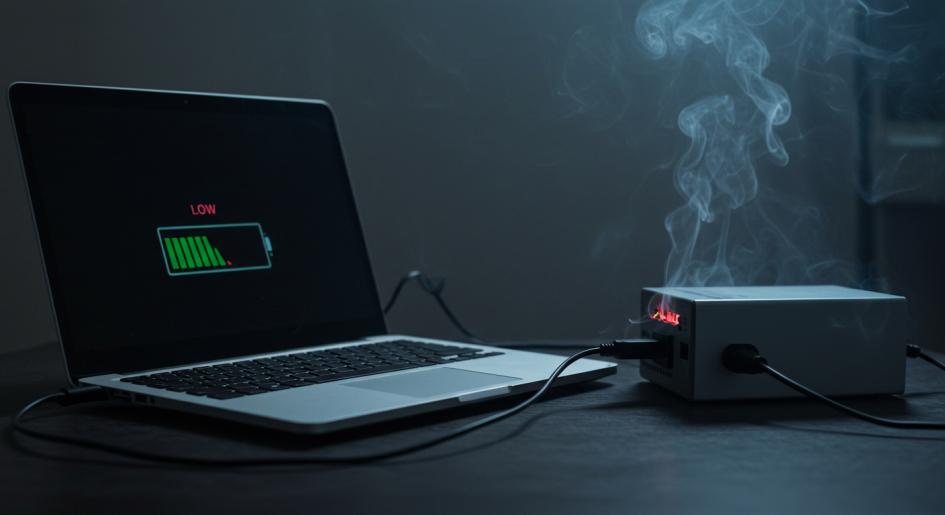
Основные причины медленной зарядки или нестабильной работы блока питания
Вот самые распространённые причины:
- Неисправный или слабый блок питания
- Использование неоригинального или неподходящего зарядного устройства
- Износ кабеля питания или повреждение разъёмов
- Перегрузка блока питания
- Старая или изношенная батарея в ноутбуке
- Помехи или нестабильное электропитание
- Программные настройки устройства
Давайте подробно разберём каждую ситуацию.
Причина 1: Неисправный или слабый блок питания
Блок питания может постепенно терять эффективность из-за износа компонентов или перегрева.
Советы:
- Если устройство стало медленно заряжаться или работать нестабильно, проверьте блок питания на наличие механических повреждений и перегрева.
- Заменяйте старые блоки питания только на сертифицированные модели с нужной мощностью.
Пример: После замены старого блока питания 65 Вт на новый оригинальный адаптер ноутбук стал заряжаться в два раза быстрее и перестал перегреваться.
Причина 2: Использование неоригинального или неподходящего зарядного устройства
"Универсальные" или некачественные зарядные устройства часто не обеспечивают нужные характеристики тока и напряжения.
Советы:
- Для ноутбука или монитора выбирайте зарядное устройство, которое соответствует рекомендованным параметрам (напряжение и сила тока).
- Избегайте дешёвых подделок: они не только медленно заряжают, но и могут повредить устройство.
Пример: Пользователь купил универсальный адаптер для ноутбука, из-за чего устройство стало медленно заряжаться и через три месяца вышло из строя из-за перегрева контроллера питания.
Причина 3: Износ кабеля или повреждение разъёмов
Даже самый хороший блок питания не поможет, если кабель повреждён или контакт плохой.
Советы:
- Регулярно проверяйте кабели на трещины, заломы и повреждения изоляции.
- Если разъём болтается в гнезде устройства — обратитесь в сервис для диагностики.
Пример: Владелец монитора долго игнорировал надлом кабеля питания. После замены кабеля устройство снова стало включаться и работать без перебоев.
Причина 4: Перегрузка блока питания
Если к одному блоку питания подключать больше устройств, чем он рассчитан выдержать, происходит перегрузка.
Советы:
- Подключайте к блоку питания только те устройства, для которых он предназначен.
- Если нужно запитать несколько устройств, используйте отдельные блоки питания.
Пример: Подключение ноутбука и внешнего монитора через один адаптер привело к снижению скорости зарядки обоих устройств.
Причина 5: Старая или изношенная батарея ноутбука
Даже при исправном блоке питания изношенная батарея будет заряжаться медленнее.
Советы:
- Проверяйте состояние аккумулятора с помощью диагностических программ или настроек устройства.
- Если износ батареи превышает 20–30%, стоит заменить её.
Пример: После замены батареи в бизнес-ноутбуке время полного заряда сократилось с 4,5 часов до 2 часов.
Причина 6: Помехи или нестабильное электропитание
Перепады напряжения или нестабильная электросеть могут замедлять зарядку и ухудшать работу техники.
Советы:
- Используйте стабилизатор напряжения или источник бесперебойного питания (ИБП).
- При подключении мониторов и медиаплееров используйте розетки с фильтрацией.
Пример: После подключения ноутбука через стабилизатор устройство стало заряжаться стабильно даже во время вечерних скачков напряжения.
Причина 7: Программные настройки устройства
Иногда медленная зарядка связана с настройками энергосбережения или программными сбоями.
Советы:
- Проверьте, не активированы ли ограничения зарядки на уровне BIOS или Windows.
- Обновляйте драйверы управления питанием до последней версии.
Пример: После отключения режима "Battery Conservation" на ноутбуке Lenovo скорость зарядки восстановилась до нормальной.
Дополнительные советы для правильной зарядки техники
- Используйте только сертифицированные зарядные устройства, соответствующие бренду вашего устройства.
- Не заряжайте ноутбуки через порты USB маломощных адаптеров. Они часто выдают недостаточную силу тока.
- Регулярно очищайте разъёмы питания от пыли и загрязнений для поддержания качественного контакта.
- Не допускайте перегрева блока питания — оставляйте пространство для вентиляции.
- Проверяйте розетки и удлинители, через которые подключена ваша техника.
Медленная зарядка ноутбуков — это не приговор. Часто проблема заключается в неисправном или неподходящем блоке питания, повреждённом кабеле или неправильных настройках.
Чтобы избежать проблем:
🔹 Используйте оригинальные или сертифицированные зарядные устройства
🔹 Следите за состоянием кабелей и разъёмов
🔹 Обеспечьте стабильное электропитание
🔹 Обновляйте программное обеспечение устройств
🔹 Своевременно меняйте изношенные батареи
Забота о технике сегодня — это ваша уверенность в её стабильной работе завтра!